Open Source Threat Intelligence and Sharing Platform
starting MISP
for the first time to starting MISP in SONAR you need to initialize MISP.
──(sonar@sonar)─[~]
└─── $ sudo misp-init
[...]
that command will setup every dependencies we need for MISP.
you may get prompt like:
Do you trust "php-http/discovery" to execute code and wish to enable it now? (writes "allow-plugins" to composer.json) [y,n,d,?] y
you need type y then enter
after a few moments after all dependencies has been downloaded you’ll get message box
you will get 2 options to setup auto setup or manual.
after you choose one of them you can follow the instruction like setup creds, password, mail, etc.
after everything was done you will get last output like:
[*] Generating password for you..

[*] setting up GnuPG for MISP...
gpg: keybox '/var/www/MISP/app/.gnupg/pubring.kbx' created
gpg: /var/www/MISP/app/.gnupg/trustdb.gpg: trustdb created
gpg: directory '/var/www/MISP/app/.gnupg/openpgp-revocs.d' created
gpg: revocation certificate stored as '/var/www/MISP/app/.gnupg/openpgp-revocs.d/7B54EF0B04E9C0A433CC9FEE30910C6AEE070DA5.rev'
-----BEGIN PGP PUBLIC KEY BLOCK-----

mDMEagfbTBYJKwYBBAHaRw8BAQdAbfYI9Wa8aB/zVRSAk+y03btjgdjQrIYjUJ6w
oR4rcFW0EWdudXBnQGdudXBnLmxvY2FsiJAEExYKADgWIQR7VO8LBOnApDPMn+4w
kQxq7gcNpQUCagfbTAIbAwULCQgHAgYVCgkICwIEFgIDAQIeAQIXgAAKCRAwkQxq
7gcNpbFwAP9mjpHtBNGAFK+cHF3rEfZmYgnW8quLWfJxLWZGX3FWpwEA2utLFCR6
psD8NDYtyvlHEn9tZooyHVdC+X7TbyQnuwi4OARqB9tMEgorBgEEAZdVAQUBAQdA
Y4QJc3LFlcscjtnbHAVPb3PGOZK2GCDlxUH2c916Cn8DAQgHiHgEGBYKACAWIQR7
VO8LBOnApDPMn+4wkQxq7gcNpQUCagfbTAIbDAAKCRAwkQxq7gcNpeTYAP4jLJWV
tyYK8nTb/Q3z46JTJSOwIjqDF0K58a4Tx617vAD/U/L5CtVpAqt++w2M14RKNlyh
i4P6BB57jWSlV6kkvgc=
=ToX4
-----END PGP PUBLIC KEY BLOCK-----
User created.
Password for misp@misp.local changed.
==========

Your MISP login creds

MAIL= misp@misp.local
PASSWORD= NaezohCeim1aovia

==========
Your MISP creds has been saved to /etc/misp/misp@misp.local.pass

If browser didn't showing in 5 second please open this address into your browser

http://127.0.0.1

──(sonar@sonar)─[~]
└─── $
the output of the gpg will differrent
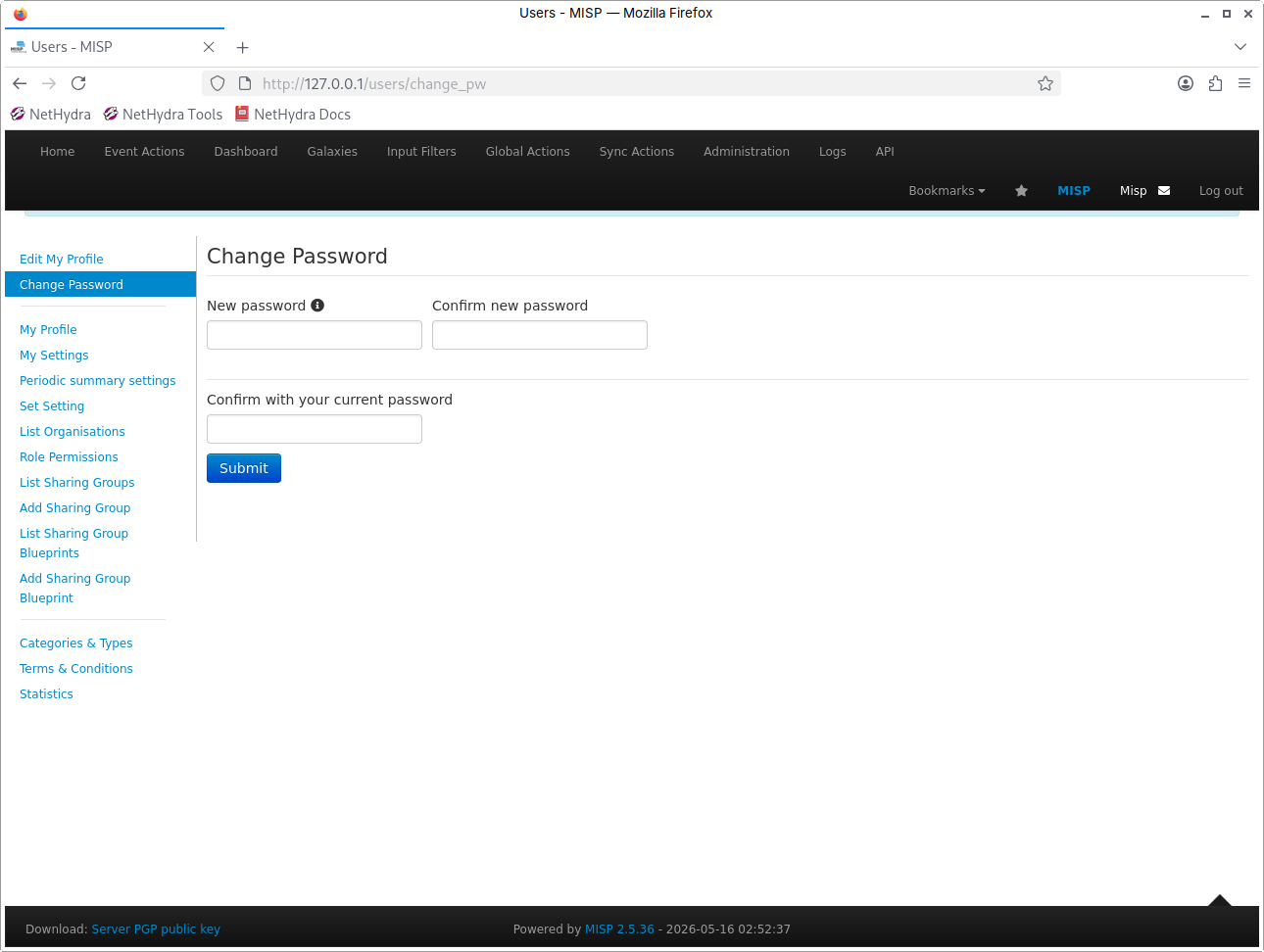
And here is! you should can be access MISP login page in http://127.0.0.1 (for the The manual setup the address maybe will different depends on what youre set)
once you need to start MISP again you only need to type misp-start
